
让 AI 直接操控 Blender:MCP 接口配置指南
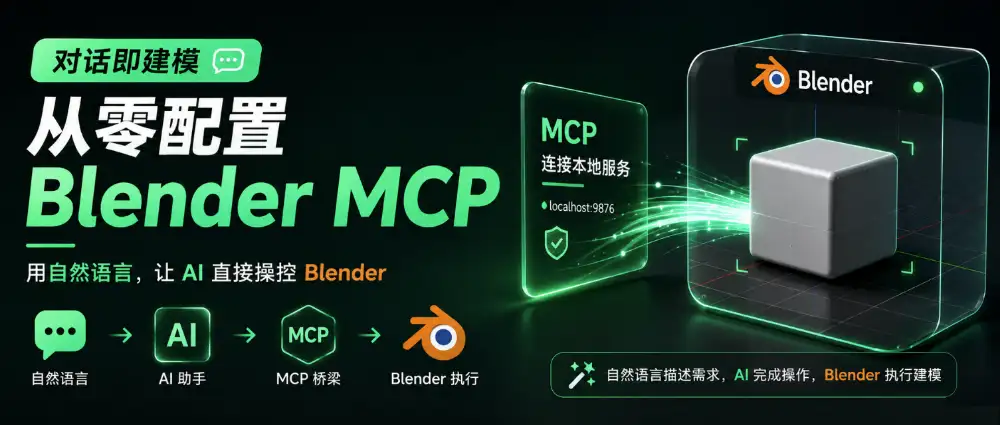
对话即建模,从零配置 Blender MCP 全流程。
Blender MCP + AI :使用自然语言快速创建模型。
01 这套方案能做什么?
•Blender 负责三维建模和渲染
•MCP 作为桥梁,让外部程序能够远程调用 Blender 的内部 API
•AI 助手 根据你的自然语言指令,自动生成 Blender 操作命令并执行。(本文以trae工具为例。)
最终效果:自然语描述需求自然语言,AI 完成操作,Blender 执行建模。
02 准备工作
1. Blender 软件
下载地址:https://www.blender.org/download/
选择对应操作系统的稳定版本(推荐 4.x 及以上),完成常规安装。
2. Blender MCP 接口脚本
下载 addon.py 文件:
👉 https://github.com/ahujasid/blender-mcp/blob/main/addon.py
注意:只下载这一个 py 文件即可,不需要下载整个仓库。
03 配置 MCP(分两步)
Step 1:在 Blender 中启用插件
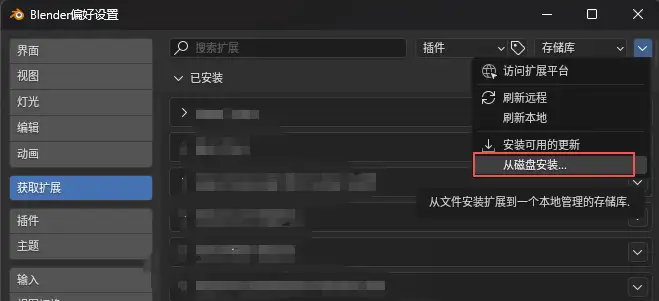
1.打开 Blender,进入 编辑 → 偏好设置 → 获取扩展
2.点击右上角的 从磁盘安装,找到 addon.py 文件,进行安装
3.在插件列表中搜索 MCP,勾选启用
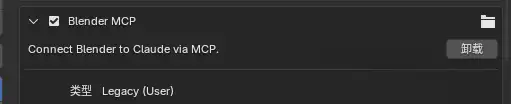
启用后,Blender 会在本地 9876 端口启动一个 WebSocket 服务,等待外部指令接入。
注意:等待连接过程中,不要退出blender。
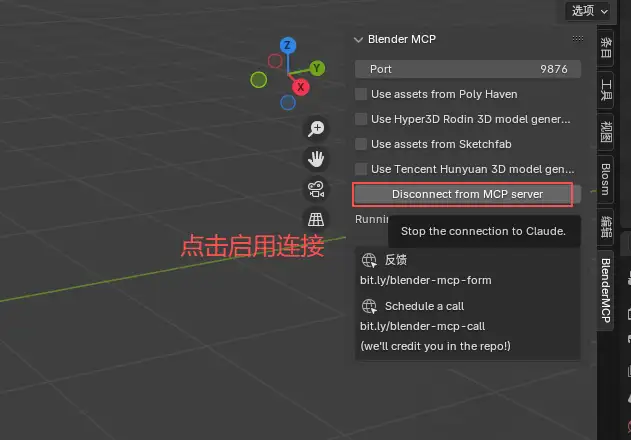
Step 2:在 AI 编程助手中配置 MCP 客户端
以trae为例,进入 设置 → mcp → + 添加 ,搜索 blender ,点击添加。
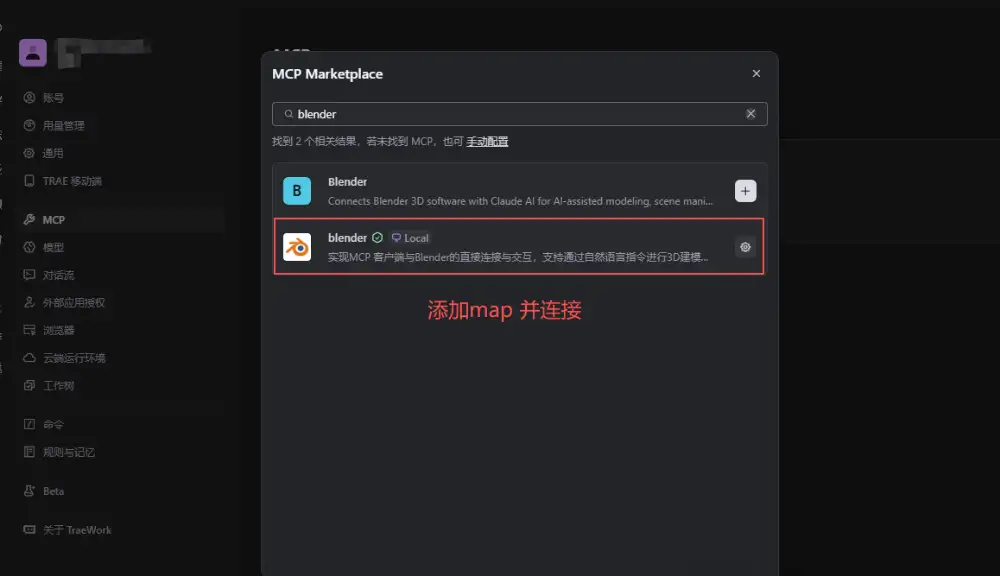
或 手动配置以下内容:
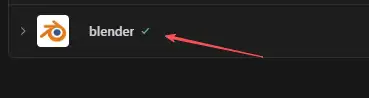
保存配置文件后,AI 助手会自动尝试连接 Blender 的 MCP 服务。
连接成功会有下图提示。
04 验证连通性
配置完成后,建议做一次快速测试:
1.确保 Blender 处于打开状态(MCP 插件只在 Blender 运行时才提供服务)
2.在 AI 编程助手中发送一条测试指令,如下:
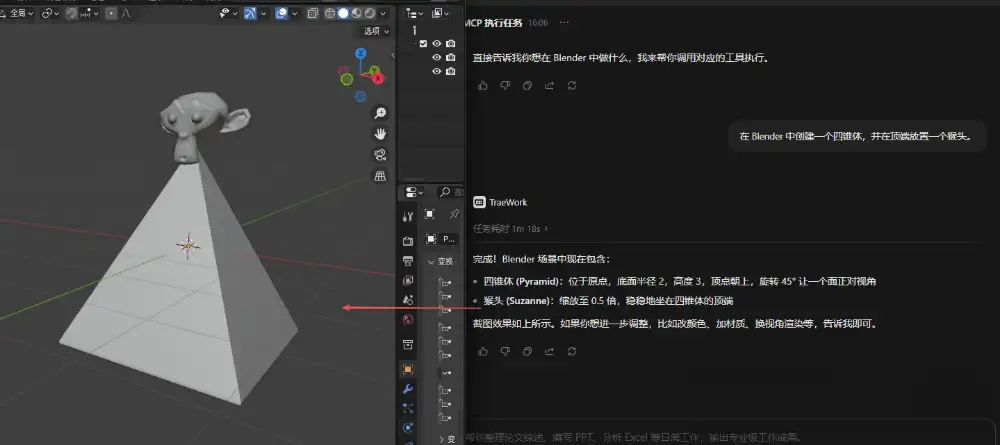
3.观察 Blender 视口是否有新物体生成
如果看到 AI 直接在 Blender 中成功创建了模型,则表示mcp配置成功。
06 进阶玩法:封装成 Skill
基础链路跑通之后,可把 MCP 调用封装成 Skill。
例如,创建一个名为 quick_box 的 Skill,让 AI 在收到「建一个盒子」的指令时,自动调用 MCP 接口创建带材质、带尺寸参数的物体模型。
/// 写在最后
📌 资源汇总
•Blender 官方下载:https://www.blender.org/download/
•MCP 插件脚本:https://github.com/ahujasid/blender-mcp/blob/main/addon.py
•uv 包管理器:https://docs.astral.sh/uv/
-

3D 开放世界生成的时代拐点已经到来在 3D 内容创作领域,开放世界场景的生成一直被视为技术难度最高、流程最复杂、耗时最长的环节之一。无论是游戏开发、影视预演、虚拟制片,还是数字孪生、智慧城市、元宇宙空间构建,创作者都面临着一系列长期未解的行业痛点:场景规划混乱、资产生成不可编辑、物体悬空穿模、多工具协同效率低下、人工修正成本居高不下。传统 3D 生成工具往往只聚焦于单一环节,缺乏全局视野与智能化协同能力,导致创作者不得不在多个软件之间反复切换,耗费大量精力进行手动修正与资源...