

Blender导入3ds Max文件插件推荐|支持.max文件、Vray材质、Corona材质与贴图导入Import Autodesk MAX V1.8.5
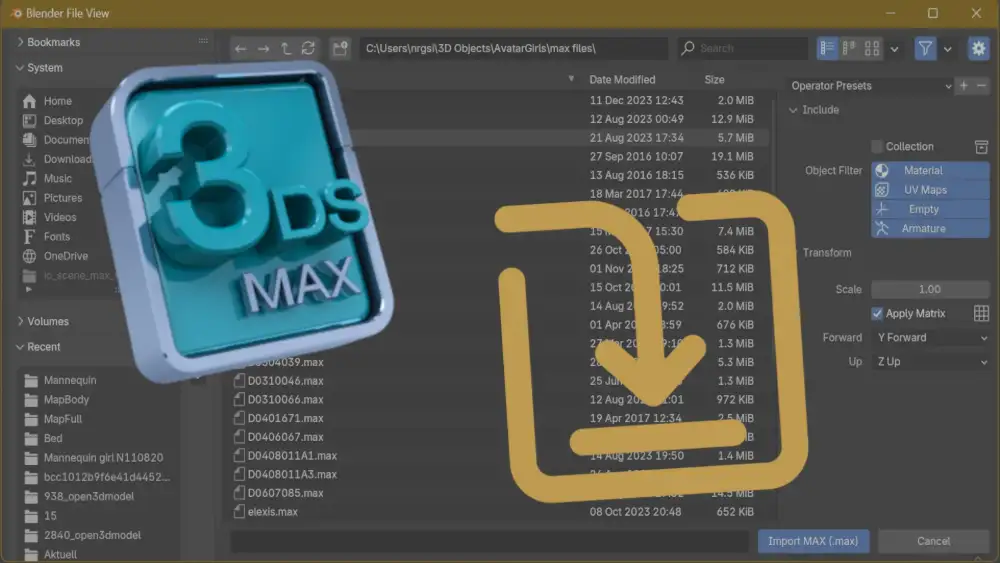
这是一款专为 Blender 用户打造的 3DS Max 文件导入插件,可以帮助用户更高效地将 Autodesk 3ds Max 的 .max 文件内容直接导入到 Blender 中,大幅减少跨软件转换的复杂步骤。对于需要在 3ds Max 与 Blender 之间进行资产迁移、场景重建、模型整理或材质还原的用户来说,这款插件具有非常高的实用价值。
插件的核心功能是从 .max 文件中读取并导入 模型网格、材质信息以及纹理坐标(UV),从而尽可能完整地保留原始场景中的视觉效果和基础结构。相比传统依赖 FBX、OBJ 等中间格式的转换流程,这种直接读取 .max 文件的方式可以有效降低格式转换带来的数据丢失问题,尤其在材质关联和贴图识别方面更具优势。
在材质兼容性方面,这款插件支持多种 3ds Max 中常见的材质类型,包括:
Standard 标准材质
Arch / Architectural 建筑材质
V-Ray 材质
Corona 材质
这意味着,无论你的项目是传统可视化流程,还是基于 V-Ray、Corona 等主流渲染器构建的场景,这款插件都能够提供较好的兼容支持。对于室内设计、建筑可视化、产品表现、CG 场景整合等工作流来说,这一点尤为重要。
在贴图支持方面,插件可识别并导入多个常用通道,对材质在 Blender 中的还原有较大帮助。目前支持的贴图类型包括:
基色 / 漫反射(Base Color)
粗糙度(Roughness)
镜面反射强度(Specular Intensity)
透明度(Transparency)
法线贴图(Normal Map)
这些通道基本覆盖了多数 PBR 工作流和传统材质表达中的关键内容,因此在导入后,用户通常可以较快获得一个可继续编辑和渲染的材质基础,而不必从零重新搭建所有节点。
不过需要注意的是,这款插件 仅支持链接纹理(Linked Textures),也就是说,贴图文件必须是外部独立存在的,并且需要与 .max 文件放置在同一文件夹中,或者位于该文件夹的子文件夹内。插件会根据文件路径去查找相关纹理资源,因此如果原始项目中的贴图路径丢失、贴图未打包、或资源分散在无关联目录中,就可能导致导入后材质贴图无法正确恢复。为了获得更好的导入效果,建议在使用插件前,先整理好 .max 文件和所有贴图资源的目录结构。
此外,插件对于压缩文件也提供了一定支持。如果你的 .max 文件是压缩状态,或者包含部分压缩数据,那么在满足以下条件时可以正常处理:
压缩格式必须为 .zip
对应的 3ds Max 文件版本不能高于 2023
这意味着,对于较新的 3ds Max 版本文件,或者使用其他压缩格式封装的资源包,兼容性可能会受到限制。在实际使用前,建议优先确认源文件版本以及资源包格式,以避免导入失败或部分内容无法识别的问题。
总的来说,这款 Blender 插件非常适合需要处理 .max 原生文件的用户,尤其是那些没有 3ds Max 环境、但又希望在 Blender 中继续利用现有模型和材质资源的创作者。它不仅能提升跨平台协作效率,还能减少模型转换中的重复劳动,让 Blender 更顺畅地融入建筑可视化、CG 制作和资产管理等实际工作流程中。
如果你经常接触来自 3ds Max 的项目文件,或者希望将 Standard、V-Ray、Corona 等材质体系下的资源迁移到 Blender 中使用,那么这款插件会是一个非常值得尝试的实用工具。
Extension to import meshes, materials and texture coordinates from Autodesk .max files. Supported materials are Standard, Arch, V-Ray and Corona. Supported textures for base color, roughness, specular intensity, transparency and normalmap. Only linked textures are supported, they have to be in the same folder or in a subfolder of the .max file. Compressed or partially compressed files are only supported if the format is .zip and 3dsMax version is not newer than 2023.
支持的软件版本:
4.2或者更高版本
安装步骤:
在顶部菜单编辑(Edit)-偏好设置(Preference)-插件(Add-ons),右上角下拉,选择从磁盘安装,弹窗里选择对应ZIP安装
-
 插件脚本/骨骼绑定 2026-08-14
Pose to Rest Pose插件下载|Blender姿态转静息姿态插件|Blender形态键保持插件|一键应用姿态为静息姿态|Blender骨骼绑定工具
在Blender三维角色动画工作流中,将当前姿态固化为新的静息姿态(Rest Pose)是一项常见但操作繁琐的需求。无论是为游戏引擎导出优化后的基础姿态、重新定义角色绑定的中性位置,还是为后续动画制作建立更合理的起始基准,传统方法都面临一个棘手的矛盾:直接使用Blender内置的“Apply Pose as Rest Pose”功能虽然能快速完成姿态转换,却会不可避免地破坏或丢失网格对象上精心设置的形态键(Shape Key)数据以及关联的驱动器(Driver)系统。对于依赖...
-

Pose as Rest Pose v1.3.0:Blender姿态烘焙与重设休息姿态的专业解决方案Pose as Rest Pose v1.3.0 是一款专为Blender动画师和角色绑定师打造的高效插件,旨在解决角色动画制作中一个长期存在的核心痛点:如何将当前摆好的姿态安全、准确地应用为新的休息姿态,同时不破坏已有的形态键、修改器链和骨骼绑定结构。该插件历经多个版本迭代,在v1.3中引入了大量生产级的安全保障机制,使其从简单的“一键重置”工具升级为具备预检校验、数据备份、...
-

在三维内容创作领域,尤其是建筑可视化和室内设计行业,将一张平面草图或CAD图纸转化为精细的3D室内空间,往往意味着漫长且枯燥的重复劳动。手动勾勒每一面墙壁、逐个挤出结构、为门窗切割洞口,再调整无数个细小的尺寸参数——这不仅耗时巨大,还极易消磨创意灵感。正是为了彻底解决这一痛点,专为Blender生态打造的划时代工具——Procedural Interiors应运而生。它不仅仅是一个简单的建模辅助脚本,而是一套完整的程序化室内生成解决方案,旨在将设计师从繁琐的基础构建中彻底解放...
-
 插件脚本/系统辅助 2026-08-14
Engon – Blender开源智能资产浏览器插件,一站式3D资产管理与加速工作流
Engon 是一款专为 Blender 打造的完全开源、免费且智能的资产浏览器插件,由深耕 Blender 生态多年的 polygoniq 团队研发。它并非简单的文件管理器,而是一套完整、连贯且经过严格质量把控的 3D 资产中枢系统。Engon 支持通过 GitHub 自动更新,并且完全离线可用,这意味着无论你身处何地,都能快速访问和管理数千个高质量模型、材质、纹理、场景预设、几何节点组以及渲染设置。其核心设计理念是“让创作更快捷,让过程更愉悦”——通过统一的数据结构和标签体...
访客
回复我做了个1.92版本的,ai还是好用